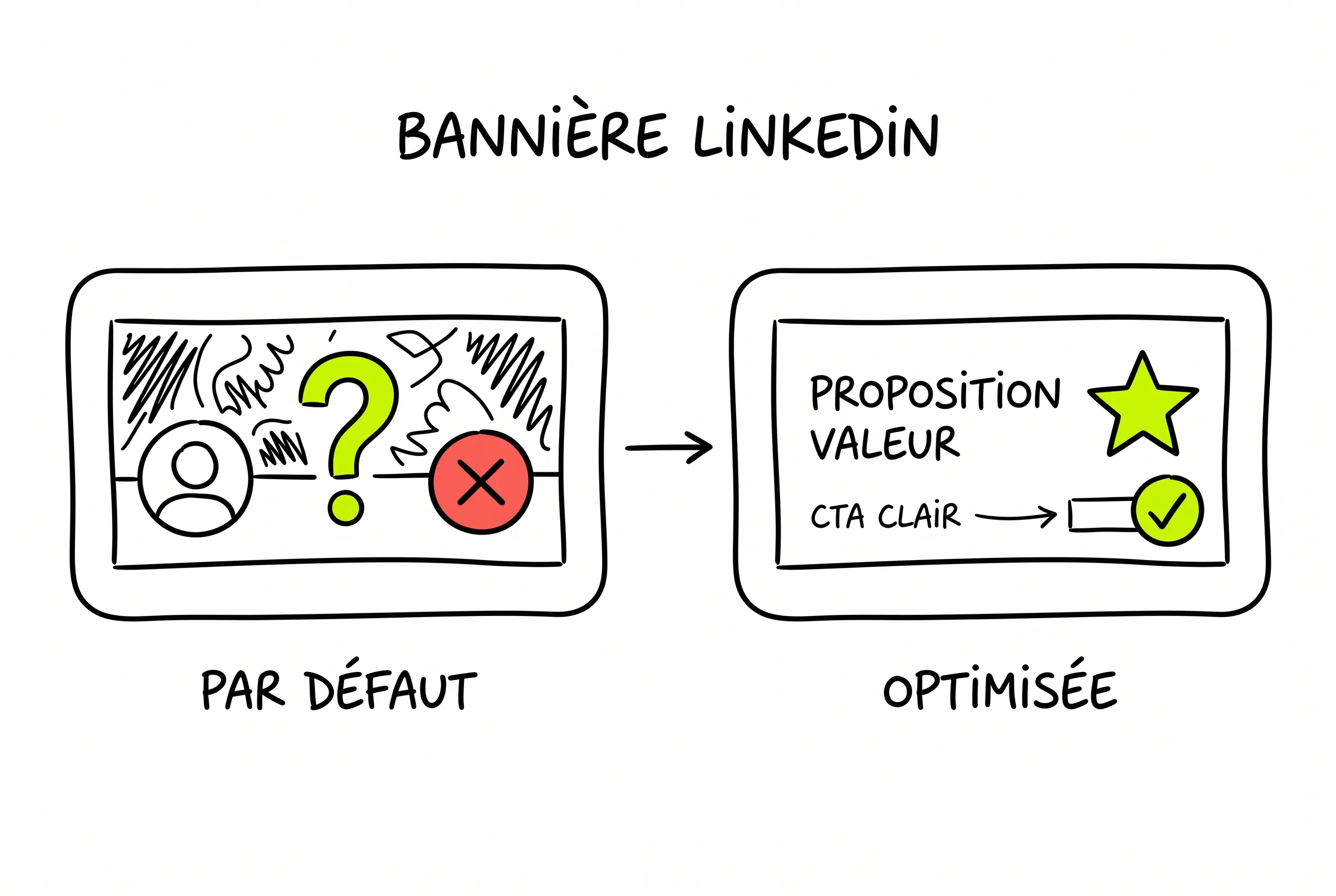
Votre bannière LinkedIn est le tout premier élément visuel que voit un recruteur, un client ou un partenaire potentiel en arrivant sur votre profil. Et pourtant, la grande majorité des utilisateurs laisse l'image par défaut ou choisit un visuel sans réelle stratégie. Résultat : une première impression ratée, avant même que votre titre ou votre expérience ne soient lus.
Dans ce guide, vous allez découvrir comment créer une bannière LinkedIn qui renforce votre crédibilité, reflète votre positionnement et donne envie d'en savoir plus. Taille exacte, bonnes pratiques de design, outils gratuits, exemples concrets par métier et erreurs à éviter : tout y est, étape par étape.
Pourquoi votre bannière LinkedIn peut tout changer
Le premier élément visuel que voit chaque visiteur
Quand quelqu'un atterrit sur votre profil LinkedIn, son regard suit un parcours très précis : il balaie d'abord la grande image horizontale en haut de page, puis descend vers la photo de profil, le titre et le résumé. Cette bannière (aussi appelée photo de couverture ou image d'arrière-plan) occupe environ un tiers de l'écran sur desktop. Sur mobile, elle représente une proportion encore plus importante de la zone visible.
Autrement dit, c'est votre vitrine. C'est l'équivalent numérique de la devanture d'un magasin ou de la couverture d'un livre. Si elle est vide, floue ou sans rapport avec votre activité, le visiteur ne ressent aucune accroche. S'il s'agit d'un prospect ou d'un recruteur pressé, il peut même passer au profil suivant sans aller plus loin.
L'impact direct sur votre crédibilité professionnelle
Une bannière bien pensée envoie trois signaux immédiats. Elle montre que vous prenez votre présence en ligne au sérieux, ce qui est un marqueur de professionnalisme. Elle donne un aperçu instantané de votre domaine d'expertise ou de votre proposition de valeur. Enfin, elle installe une cohérence visuelle avec le reste de votre marque personnelle (couleurs, typographie, ton).
À l'inverse, une bannière par défaut ou inadaptée peut véhiculer un message négatif involontaire : désintérêt, profil non mis à jour, manque de rigueur. Dans un contexte où LinkedIn affiche plus d'un milliard de membres, chaque détail qui vous différencie compte.
Quelle taille pour une bannière LinkedIn en 2026 ?
Dimensions officielles recommandées par LinkedIn
LinkedIn recommande une taille de 1584 x 396 pixels pour l'image de couverture du profil personnel. Le ratio est de 4:1 (quatre fois plus large que haute). Le poids maximum accepté est de 8 Mo, et les formats supportés sont le JPG, le PNG et le GIF (non animé).
Pour les pages entreprise, les dimensions sont identiques : 1128 x 191 pixels pour la version affichée, mais il est recommandé d'uploader au format 1584 x 396 pour garantir la netteté sur les écrans haute résolution.
Attention : une image de taille inférieure sera étirée et pixelisée. Une image de taille supérieure sera compressée par LinkedIn, ce qui peut entraîner une perte de qualité visible, surtout sur les textes intégrés au visuel.
Les zones de sécurité à respecter sur mobile et desktop
C'est un piège fréquent. La bannière ne s'affiche pas de la même manière sur desktop, tablette et mobile. Sur smartphone, les bords gauche et droit sont rognés, et votre photo de profil masque une partie du coin inférieur gauche.
Voici les règles à appliquer pour éviter les mauvaises surprises. Placez vos informations clés (texte, logo, élément central) au centre de l'image, dans une zone de sécurité d'environ 1200 x 300 pixels. Évitez de placer du contenu important dans les 190 pixels inférieurs gauches, car la photo de profil les recouvre. Enfin, testez systématiquement le rendu depuis l'application mobile LinkedIn après avoir mis en ligne votre bannière.
📩 Chaque vendredi, des stratégies concrètes pour freelances
Rejoins 8 000+ freelances qui reçoivent des méthodes actionnables pour remplir leur agenda et scaler leur CA. Gratuit, sans bullshit.
S'abonner gratuitement →
Quoi mettre sur sa bannière LinkedIn : les 5 éléments clés
Le contenu de votre bannière dépend de votre objectif (trouver un emploi, attirer des clients, développer votre personal branding), mais cinq éléments reviennent systématiquement dans les bannières les plus efficaces.
Votre proposition de valeur en une phrase
C'est l'information la plus stratégique. Une phrase courte, percutante, qui résume ce que vous faites et pour qui. Par exemple : « J'aide les PME B2B à générer des leads qualifiés grâce au content marketing » ou « Développeur fullstack spécialisé React & Node.js ». Cette phrase transforme votre bannière en pitch visuel permanent.
Évitez les formulations vagues comme « Passionné par l'innovation » ou « À la recherche de nouveaux défis ». Elles ne disent rien de concret sur votre valeur ajoutée.
Votre identité visuelle (logo, couleurs, typographie)
Si vous avez une marque personnelle ou une entreprise, la bannière est l'endroit parfait pour ancrer votre identité visuelle. Intégrez votre logo, utilisez votre palette de couleurs et votre typographie habituelle. Cela crée une cohérence immédiate entre votre profil LinkedIn, votre site web, vos cartes de visite et vos autres supports de communication.
Si vous n'avez pas de charte graphique définie, choisissez deux ou trois couleurs harmonieuses et une police lisible. La constance visuelle crée la reconnaissance, même de façon inconsciente.
Un appel à l'action subtil mais efficace
C'est un élément souvent négligé. Votre bannière peut guider le visiteur vers une action précise : visiter votre site, télécharger un lead magnet, réserver un appel, rejoindre votre newsletter. Par exemple, vous pouvez ajouter un texte comme « Téléchargez mon guide gratuit → monsite.com/guide » ou « Prenez RDV → calendly.com/prenom ».
L'appel à l'action doit rester discret et intégré au design, pas agressif. Il complète le visuel, il ne le domine pas.
Des éléments de preuve sociale ou de réassurance
Inclure des marqueurs de crédibilité dans votre bannière renforce instantanément la confiance. Il peut s'agir du logo de clients prestigieux avec lesquels vous avez travaillé, de certifications reconnues dans votre secteur, d'un chiffre clé (« +500 clients accompagnés », « 10 ans d'expertise »), ou encore de la mention d'un prix ou d'une distinction.
Ces éléments fonctionnent comme des raccourcis cognitifs : le visiteur n'a pas besoin de lire votre profil en entier pour comprendre que vous êtes légitime.
Un visuel fort sans surcharger
La tentation est grande de vouloir tout mettre sur sa bannière. C'est une erreur. Un visuel efficace repose sur la simplicité : un message clair, une hiérarchie visuelle lisible, des espaces de respiration. L'œil doit comprendre en deux secondes ce que vous faites.
Optez pour une image de fond sobre (couleur unie, dégradé, photo de qualité avec overlay) et superposez vos éléments textuels et graphiques sans les entasser. Testez la lisibilité en regardant votre bannière en miniature : si vous ne pouvez pas lire le texte, c'est qu'il est trop petit ou trop chargé.
Comment créer sa bannière LinkedIn en 10 minutes
Définir son message principal avant de designer
Avant d'ouvrir un outil de création graphique, prenez 5 minutes pour répondre à trois questions. Qui visite mon profil LinkedIn ? Que doit-il retenir de moi en 3 secondes ? Quelle action je veux qu'il effectue ensuite ?
Les réponses à ces questions définissent le contenu textuel et visuel de votre bannière. Ne commencez jamais par « quel joli template choisir » ; commencez toujours par « quel message faire passer ». Le design est au service du message, pas l'inverse.
Choisir entre template et création sur mesure
Deux approches s'offrent à vous. La première consiste à partir d'un template prédéfini (proposé par Canva, Adobe Express ou d'autres outils) et à le personnaliser avec vos textes, couleurs et images. C'est la méthode la plus rapide, idéale si vous n'avez aucune compétence en design.
La seconde approche est la création sur mesure, à partir d'une toile vierge aux bonnes dimensions (1584 x 396 px). Elle offre une liberté totale mais demande un minimum de sensibilité graphique. Si vous optez pour cette voie, inspirez-vous de bannières qui vous parlent avant de commencer, sans jamais les copier.
Dans les deux cas, exportez votre fichier en PNG pour préserver la qualité du texte, ou en JPG haute qualité si le poids du fichier est un enjeu.
Appliquer les règles de design qui font la différence
Quelques principes simples suffisent à produire un résultat professionnel. Limitez-vous à deux polices maximum (une pour le titre, une pour le sous-texte). Utilisez un contraste fort entre le texte et le fond pour garantir la lisibilité. Alignez vos éléments sur une grille invisible pour éviter l'effet « collage ». Laissez du blanc (ou de l'espace vide) autour des éléments pour aérer la composition.
Si vous intégrez une photo, choisissez-la en haute résolution et assurez-vous qu'elle n'entre pas en conflit visuel avec votre photo de profil ronde qui se superpose en bas à gauche.
Les meilleurs outils pour créer votre bannière (gratuits et payants)
Canva — le plus accessible
Canva est l'outil le plus populaire pour créer une bannière LinkedIn, et pour de bonnes raisons. Il propose des centaines de templates aux bonnes dimensions, une interface drag-and-drop intuitive et une version gratuite largement suffisante. Vous pouvez personnaliser les textes, couleurs, images et polices en quelques clics.
Le plan gratuit donne accès à une bibliothèque conséquente de photos, icônes et éléments graphiques. La version Pro (environ 12 €/mois) débloque des fonctionnalités supplémentaires comme la suppression d'arrière-plan, l'accès à des polices premium et le redimensionnement automatique.
Adobe Express — le plus polyvalent
Adobe Express (anciennement Adobe Spark) offre une alternative solide, surtout si vous utilisez déjà l'écosystème Adobe. L'outil propose des templates professionnels, une synchronisation avec vos fichiers Creative Cloud et des options de personnalisation avancées.
La version gratuite est fonctionnelle, mais la version Premium (intégrée à l'abonnement Adobe Creative Cloud ou disponible séparément) donne accès à des milliers de templates supplémentaires et à la bibliothèque Adobe Stock.
Figma — le choix des créatifs avancés
Pour les profils avec des compétences en design ou ceux qui veulent un contrôle pixel-perfect, Figma est un excellent choix. L'outil est gratuit pour un usage personnel, collaboratif en temps réel et permet de créer des designs sur mesure avec une précision totale.
Figma n'offre pas de templates LinkedIn prêts à l'emploi nativement, mais la communauté Figma propose de nombreux fichiers gratuits que vous pouvez dupliquer et adapter. C'est l'outil idéal si vous voulez créer une bannière 100 % originale, sans compromis sur la qualité graphique.
| Critère |
Canva |
Adobe Express |
Figma |
| Prix |
Gratuit (Pro ~12 €/mois) |
Gratuit (Premium ~12 €/mois) |
Gratuit (Pro ~15 €/mois) |
| Facilité d'utilisation |
Très simple, prise en main immédiate |
Simple, interface intuitive |
Intermédiaire, courbe d'apprentissage |
| Templates LinkedIn |
Des centaines disponibles |
Bonne sélection |
Via la communauté uniquement |
| Personnalisation |
Bonne |
Très bonne |
Totale (pixel-perfect) |
| Idéal pour |
Débutants, freelances, entrepreneurs |
Utilisateurs Adobe, marketeurs |
Designers, créatifs avancés |
🚀 Tu veux décrocher plus de clients sans prospecter à froid ?
Chaque vendredi, Produscale décrypte les stratégies qui fonctionnent vraiment pour les freelances. Gratuit, sans spam.
Rejoindre la newsletter →
Exemples de bannières LinkedIn par type de profil
L'erreur la plus courante est de penser qu'une bannière « taille unique » fonctionne pour tout le monde. En réalité, le contenu et le ton varient considérablement selon votre profil professionnel et votre objectif sur LinkedIn.
Freelance et consultant
L'objectif est d'attirer des clients et de démontrer son expertise. La bannière doit contenir votre spécialité en une phrase claire, un ou deux éléments de preuve (nombre de clients, domaine d'intervention) et éventuellement un CTA vers votre site ou calendrier de prise de rendez-vous. Le ton est direct et orienté bénéfice client.
Exemple de structure visuelle : fond uni ou dégradé dans les couleurs de votre marque, votre proposition de valeur en gros, un sous-texte avec votre spécialisation, et votre URL en petit.
Recruteur et professionnel RH
Pour un recruteur, la bannière sert à humaniser le profil et à donner envie aux candidats de postuler. Elle peut mettre en avant la marque employeur : logo de l'entreprise, valeurs clés, slogan de recrutement (« On recrute ! », « Rejoignez une équipe de 200 talents »). Les couleurs doivent être alignées avec la charte graphique de l'entreprise.
Un bon réflexe est d'inclure un lien vers la page carrières ou un événement de recrutement en cours.
Dirigeant et entrepreneur
Un dirigeant utilise sa bannière pour incarner la vision de son entreprise. Le visuel peut combiner le logo de l'entreprise, une baseline stratégique et un élément différenciant (innovation, impact social, leadership sectoriel). Le ton est institutionnel mais humain.
Si le dirigeant prend régulièrement la parole sur LinkedIn (thought leadership), la bannière peut aussi promouvoir son dernier livre, podcast ou conférence.
Chercheur d'emploi
C'est le cas où la bannière a le plus d'impact immédiat sur la perception des recruteurs. Elle doit signaler clairement votre domaine de compétences et le type de poste recherché, sans toutefois écrire « En recherche d'emploi » en lettres capitales (ce qui peut être perçu négativement).
Privilégiez un message orienté compétence : « Spécialiste data & BI | Python, SQL, Power BI » avec un visuel sobre et professionnel. Les couleurs doivent inspirer confiance (bleu, gris, blanc). Ajoutez éventuellement le logo de votre école ou d'une certification reconnue pour renforcer la crédibilité.
Les 5 erreurs qui plombent votre bannière LinkedIn
Garder la bannière par défaut de LinkedIn
C'est l'erreur numéro un. La bannière par défaut (un motif abstrait bleu et vert) crie « je n'ai pas pris le temps d'optimiser mon profil ». Elle ne dit rien sur vous, votre expertise ou votre personnalité professionnelle. Même une bannière simple avec une couleur unie et votre nom est préférable à l'image par défaut.
Surcharger le visuel de texte
Vouloir tout dire dans un espace de 1584 x 396 pixels est contre-productif. Trop de texte rend la bannière illisible, surtout sur mobile. Limitez-vous à un message principal (10 mots maximum), éventuellement un sous-texte court et un CTA. Tout le reste (votre parcours, vos services détaillés, vos coordonnées complètes) a sa place dans les sections dédiées de votre profil.
Ignorer le rendu mobile
Plus de 60 % du trafic LinkedIn provient du mobile. Si vous concevez votre bannière uniquement sur un grand écran sans vérifier le rendu sur smartphone, vous risquez de découvrir que votre texte est coupé, que votre logo est recouvert par la photo de profil ou que les marges sont mangées par le recadrage automatique.
Prenez le réflexe de toujours prévisualiser votre bannière sur l'application mobile LinkedIn après la mise en ligne.
Utiliser une image de mauvaise résolution
Une bannière floue ou pixelisée donne une impression d'amateurisme. Utilisez toujours des images en haute résolution (au minimum 1584 x 396 pixels, idéalement le double pour les écrans Retina). Évitez les photos compressées trouvées sur Google Images et préférez des sources de qualité comme Unsplash, Pexels ou votre propre banque de visuels.
Oublier la cohérence avec son personal branding
Votre bannière LinkedIn ne vit pas en vase clos. Elle fait partie d'un écosystème visuel qui comprend votre photo de profil, votre site web, vos présentations, vos cartes de visite. Si votre bannière utilise des couleurs ou un style radicalement différents du reste de votre présence en ligne, vous créez de la confusion au lieu de la reconnaissance.
Construisez une identité visuelle cohérente, même minimale (deux couleurs, une police, un style de photo), et appliquez-la partout.
Comment changer sa bannière LinkedIn (desktop et mobile)
La manipulation est simple mais varie légèrement selon le support.
Sur desktop, rendez-vous sur votre profil LinkedIn, survolez la bannière actuelle avec votre souris et cliquez sur l'icône appareil photo (ou le crayon) qui apparaît. Sélectionnez « Modifier la photo », uploadez votre nouvelle image, ajustez le cadrage si nécessaire, puis enregistrez.
Sur mobile (application LinkedIn), touchez votre photo de profil pour accéder à votre profil, puis touchez directement votre image de couverture dans la section Présentation. L'application vous propose alors de prendre une photo, de choisir une image dans votre galerie ou de supprimer l'image actuelle. Sélectionnez votre nouvelle bannière, ajustez et validez.
Dans les deux cas, la mise à jour est immédiate. Il n'y a pas de délai de validation. Pensez à vérifier le résultat à la fois sur desktop et sur mobile après la modification.
Checklist : votre bannière LinkedIn est-elle vraiment optimisée ?
Avant de valider votre bannière, passez en revue chaque point de cette liste. Si vous cochez au moins 8 critères sur 10, votre bannière est au niveau. En dessous, il y a matière à améliorer.
Format et technique
✅ L'image fait exactement 1584 x 396 pixels (ou plus, en ratio 4:1).
✅ Le fichier est en PNG ou JPG haute qualité, inférieur à 8 Mo.
✅ Le contenu important est dans la zone de sécurité centrale (pas dans les bords ni en bas à gauche).
Contenu et message
✅ Un message clair est lisible en moins de 3 secondes.
✅ La proposition de valeur ou le positionnement est explicite.
✅ Un appel à l'action ou un lien est intégré (optionnel mais recommandé).
Design et cohérence
✅ Les couleurs sont cohérentes avec votre identité visuelle globale.
✅ Le texte est lisible même en petit format (mobile, miniature).
✅ Le visuel n'entre pas en conflit avec la photo de profil superposée.
Test final
✅ Le rendu a été vérifié sur desktop ET sur l'application mobile LinkedIn.
Si votre bannière actuelle ne passe pas ce test, c'est le moment idéal pour la refaire. Avec les outils gratuits disponibles aujourd'hui et les principes détaillés dans ce guide, 10 minutes suffisent pour créer une couverture LinkedIn qui travaille pour vous à chaque visite de profil.
💡 Les stratégies qui fonctionnent vraiment en freelance
8 000+ freelances lisent Produscale chaque vendredi. Zéro spam. Désabonnement en 1 clic.
Je rejoins la newsletter →
FAQ — Bannière LinkedIn
Quelle est la taille idéale pour une bannière LinkedIn en 2026 ?
LinkedIn recommande une taille de 1584 x 396 pixels pour l'image de couverture du profil personnel, avec un ratio de 4:1. Le poids maximum accepté est de 8 Mo, et les formats supportés sont le JPG, le PNG et le GIF (non animé). Pour garantir la netteté sur les écrans haute résolution, privilégiez cette taille même pour les pages entreprise.
Quels éléments mettre sur sa bannière LinkedIn ?
Les cinq éléments clés d'une bannière LinkedIn efficace sont : votre proposition de valeur en une phrase, votre identité visuelle (logo, couleurs, typographie), un appel à l'action subtil (lien vers votre site ou calendrier), des éléments de preuve sociale (logos clients, certifications, chiffres clés) et un visuel fort sans surcharge.
Comment créer une bannière LinkedIn gratuitement ?
Canva est l'outil gratuit le plus accessible pour créer une bannière LinkedIn. Il propose des centaines de templates aux bonnes dimensions (1584 x 396 px), une interface drag-and-drop intuitive et une bibliothèque conséquente de photos et d'éléments graphiques. Adobe Express et Figma sont également gratuits et offrent des alternatives solides.
Comment changer sa bannière LinkedIn sur mobile ?
Sur l'application mobile LinkedIn, touchez votre photo de profil pour accéder à votre profil, puis touchez directement votre image de couverture dans la section Présentation. L'application vous propose alors de prendre une photo, de choisir une image dans votre galerie ou de supprimer l'image actuelle. La mise à jour est immédiate.
Quelles sont les erreurs les plus courantes sur une bannière LinkedIn ?
Les cinq erreurs les plus fréquentes sont : garder la bannière par défaut de LinkedIn, surcharger le visuel de texte, ignorer le rendu mobile (plus de 60 % du trafic LinkedIn provient du mobile), utiliser une image de mauvaise résolution et oublier la cohérence avec son personal branding global.