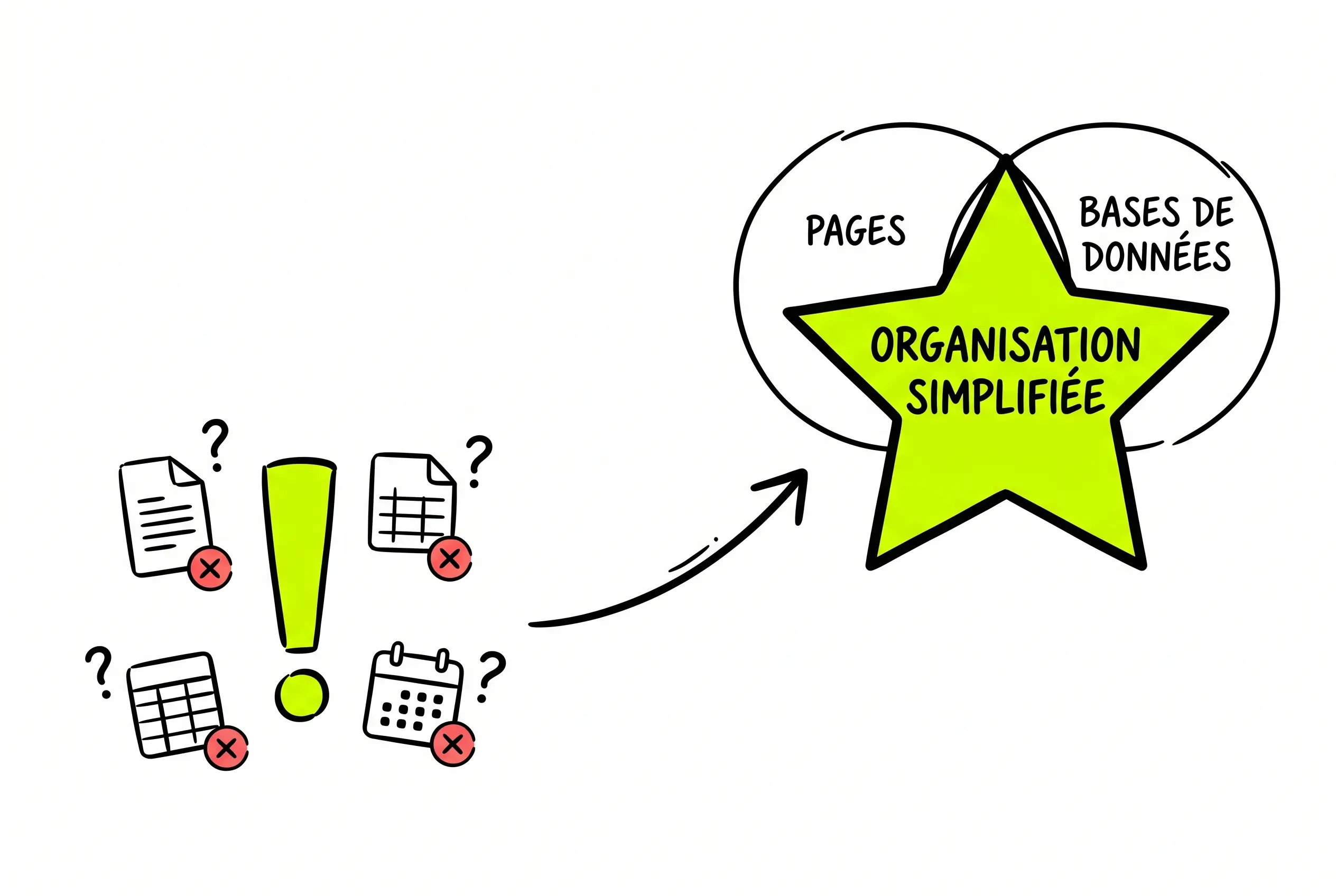
Vous avez entendu parler de Notion partout — sur LinkedIn, dans des vidéos YouTube, par vos collègues — mais vous ne savez toujours pas par où commencer ? Vous n'êtes pas seul. Notion est un outil extraordinairement puissant, mais sa flexibilité peut intimider les débutants. Ce guide a été conçu pour vous accompagner pas à pas, de la création de votre compte jusqu'à une utilisation quotidienne réellement productive. Pas de jargon inutile, pas de fonctionnalités avancées qui vous perdent : uniquement ce dont vous avez besoin pour démarrer efficacement.
Notion, c'est quoi et à quoi ça sert ?
Avant de plonger dans les fonctionnalités, prenons quelques instants pour comprendre ce qu'est Notion et pourquoi des millions de personnes l'utilisent au quotidien.
Un espace de travail tout-en-un
Notion est une application de productivité qui combine la prise de notes, la gestion de projets, les bases de données et la collaboration en un seul et même espace. Contrairement aux outils classiques qui se limitent à une seule fonction, Notion vous permet de construire exactement l'espace de travail dont vous avez besoin. Concrètement, c'est une page blanche intelligente où chaque élément (texte, tableau, calendrier, liste de tâches) est un « bloc » que vous pouvez agencer librement.
L'outil fonctionne sur le principe des pages imbriquées : chaque page peut contenir des sous-pages, qui peuvent elles-mêmes contenir d'autres sous-pages. Cette logique arborescente vous permet d'organiser vos informations de manière intuitive, comme un système de dossiers et sous-dossiers, mais en bien plus flexible.
Ce que Notion peut remplacer au quotidien
L'un des plus grands atouts de Notion, c'est sa capacité à centraliser des outils que vous utilisiez séparément jusque-là. Il peut remplacer Google Docs ou Word pour la rédaction de documents, Trello ou Asana pour la gestion de projets, Google Sheets ou Excel pour les bases de données simples, Evernote ou OneNote pour la capture de notes, et compléter Google Calendar pour la planification via Notion Calendar.
Bien sûr, Notion ne remplace pas toujours ces outils de manière identique. Un tableur avancé avec des formules complexes restera plus adapté sur Excel. Mais pour 80 % des usages courants, Notion fait le travail — et le fait dans un seul endroit.
Gratuit ou payant : quel plan choisir ?
Notion propose quatre plans en 2026. Le plan gratuit (Free) est largement suffisant pour un usage personnel : vous avez accès à toutes les fonctionnalités de base, aux pages illimitées et au partage avec jusqu'à 10 invités. La principale limitation concerne la taille des fichiers uploadés (5 Mo maximum par fichier) et l'absence de certaines fonctionnalités collaboratives avancées.
Le plan Plus (environ 10 €/mois) débloque les uploads illimités et un historique de pages étendu à 30 jours. Le plan Business (environ 18 €/mois) ajoute des fonctionnalités de collaboration avancées, des espaces privés d'équipe et un historique de 90 jours. Enfin, le plan Enterprise s'adresse aux grandes organisations avec des besoins de sécurité et d'administration poussés.
Notre conseil pour débuter : commencez avec le plan gratuit. Vous aurez largement de quoi explorer l'outil et construire votre système. Passez au plan Plus uniquement quand vous ressentirez les limites au quotidien.
Installer Notion et créer son compte
La mise en route de Notion ne prend que quelques minutes, quel que soit votre appareil.
Sur ordinateur (Mac, Windows et navigateur web)
Vous avez deux options pour utiliser Notion sur ordinateur. La première, et la plus rapide, consiste à utiliser Notion directement dans votre navigateur en vous rendant sur notion.so. Il vous suffit de créer un compte avec votre adresse e-mail ou de vous connecter via Google ou Apple. Aucune installation n'est nécessaire.
La seconde option est de télécharger l'application de bureau, disponible pour Mac et Windows. L'application offre une expérience légèrement plus fluide, des raccourcis clavier natifs et la possibilité de travailler hors connexion (avec synchronisation automatique dès que vous retrouvez Internet). Le téléchargement se fait depuis notion.so/download.
Sur smartphone et tablette (iOS, Android)
Notion est également disponible sur mobile via l'App Store (iPhone, iPad) et le Google Play Store (Android). L'application mobile est idéale pour consulter vos pages en déplacement, ajouter rapidement une note ou cocher une tâche. En revanche, l'édition approfondie de pages complexes reste plus confortable sur ordinateur.
L'interface mobile reprend la même logique que la version desktop, avec une barre latérale accessible via le menu hamburger en haut à gauche. Si vous débutez, nous vous recommandons de construire votre espace sur ordinateur, puis d'utiliser le mobile comme complément au quotidien.
Synchroniser ses appareils
La bonne nouvelle, c'est qu'il n'y a rien à faire. Notion se synchronise automatiquement et en temps réel entre tous vos appareils, à condition d'être connecté au même compte. Une modification faite sur votre téléphone apparaît instantanément sur votre ordinateur, et inversement. Cette synchronisation transparente est l'un des points forts de l'outil.
Comprendre l'interface de Notion en 5 minutes
Quand vous ouvrez Notion pour la première fois, l'interface peut sembler minimaliste — et c'est voulu. Voici les trois zones que vous devez repérer immédiatement.
La barre latérale gauche
C'est votre centre de navigation. La barre latérale regroupe toutes vos pages, classées en plusieurs sections. En haut, vous trouverez la section « Favoris » (les pages que vous épinglez pour y accéder rapidement), puis vos pages privées et, si vous travaillez en équipe, les espaces partagés. Tout en bas se trouve la corbeille, qui conserve vos pages supprimées pendant 30 jours.
Vous pouvez réorganiser vos pages par glisser-déposer, créer des sections, et replier ou déplier les sous-pages pour garder une vue claire. Cette barre latérale devient votre véritable table des matières une fois que votre espace est bien structuré.
La zone de contenu centrale
C'est ici que tout se passe. Quand vous cliquez sur une page dans la barre latérale, son contenu s'affiche dans cette zone centrale. Chaque page est composée d'un titre en haut, suivi de blocs que vous pouvez ajouter, déplacer et modifier à votre guise. Par défaut, la page est vierge — à vous de la remplir.
Au survol d'un bloc, vous verrez apparaître un petit menu (six points) à gauche qui vous permet de le déplacer, le dupliquer ou le supprimer. C'est ce système de blocs qui rend Notion si flexible.
Les raccourcis et commandes slash essentiels
La commande slash (/) est votre meilleur allié sur Notion. Tapez « / » n'importe où dans une page pour faire apparaître le menu de blocs. Depuis ce menu, vous pouvez insérer n'importe quel type de contenu : texte, titre, liste à puces, tableau, image, base de données, etc.
Voici les raccourcis à retenir absolument pour gagner du temps : / pour ouvrir le menu de blocs, Ctrl + N (ou Cmd + N sur Mac) pour créer une nouvelle page, Ctrl + P (ou Cmd + P) pour ouvrir la recherche rapide, Ctrl + D pour dupliquer un bloc, ## + espace pour créer un titre H2, ### + espace pour un H3, - + espace pour une liste à puces, et [] + espace pour créer une case à cocher.
📩 Chaque vendredi, des stratégies concrètes pour freelances
Rejoins 8 000+ freelances qui reçoivent des méthodes actionnables pour booster leur productivité et scaler leur CA. Gratuit, sans bullshit.
S'abonner gratuitement →
Créer et organiser vos premières pages
Maintenant que vous connaissez l'interface, passons à la pratique. Créer des pages est la base de tout sur Notion.
Créer une page vierge
Pour créer une page, cliquez sur « + Nouvelle page » en bas de la barre latérale gauche, ou utilisez le raccourci Ctrl + N. Une page vierge s'ouvre alors avec un titre à remplir et un espace de contenu. Donnez-lui un nom clair (par exemple « Projets 2026 » ou « Notes de réunion ») et commencez à ajouter du contenu.
Vous pouvez aussi créer une sous-page directement à l'intérieur d'une page existante en tapant /page dans le contenu. Cela crée une page imbriquée, accessible à la fois dans la page parente et dans la barre latérale.
Structurer son contenu avec les blocs
Sur Notion, tout est un bloc. Un paragraphe est un bloc. Un titre est un bloc. Une image est un bloc. Un tableau aussi. Cette logique modulaire signifie que vous pouvez réorganiser votre contenu simplement en déplaçant les blocs par glisser-déposer.
Pour ajouter un bloc, trois options s'offrent à vous : taper la commande slash (/), cliquer sur l'icône « + » qui apparaît à gauche de chaque ligne vide, ou utiliser les raccourcis markdown. Les blocs peuvent aussi être disposés en colonnes : faites glisser un bloc à côté d'un autre pour créer une mise en page côte à côte.
Les 10 blocs indispensables à connaître
Notion propose des dizaines de types de blocs, mais en pratique, vous utiliserez surtout ceux-ci : le bloc Texte (contenu classique), les Titres H1/H2/H3 (pour structurer vos pages), la Liste à puces, la Liste numérotée, la Checklist (cases à cocher pour le suivi de tâches), le Toggle (bloc dépliable, idéal pour masquer du contenu secondaire), le Callout (encadré coloré avec icône pour mettre en avant une info importante), le Tableau simple, le bloc Image/Fichier, et le Lien vers une page pour créer des raccourcis internes.
Imbriquer des sous-pages pour hiérarchiser l'information
L'imbrication de pages est ce qui donne à Notion sa puissance organisationnelle. Imaginons que vous créez une page « Travail ». À l'intérieur, vous pouvez créer des sous-pages « Projets en cours », « Notes de réunion », « Objectifs trimestriels ». Et dans « Projets en cours », vous pouvez avoir une sous-page par projet.
Cette hiérarchie est visible dans la barre latérale sous forme de petites flèches dépliables. L'astuce est de ne pas aller trop en profondeur : 3 niveaux maximum est une bonne règle pour éviter de vous perdre dans votre propre espace.
Maîtriser les bases de données (le vrai pouvoir de Notion)
Les bases de données sont la fonctionnalité qui distingue Notion de tous les autres outils de prise de notes. C'est aussi celle qui intimide le plus les débutants. Pourtant, une fois le principe compris, elles deviennent indispensables.
Créer sa première base de données
Une base de données Notion, c'est essentiellement un tableau intelligent. Chaque ligne représente un élément (une tâche, un contact, une idée, un projet), et chaque colonne contient une information sur cet élément (statut, date, responsable, catégorie).
Pour créer votre première base de données, tapez /table dans une page et sélectionnez « Base de données — Vue table ». Notion crée un tableau avec trois colonnes par défaut : Nom, Tags et une colonne vide. Chaque ligne du tableau est en réalité une page Notion que vous pouvez ouvrir et enrichir avec du contenu détaillé.
Choisir les bonnes propriétés
Les propriétés sont les colonnes de votre base de données. Le choix des bonnes propriétés est crucial pour rendre votre base réellement utile. Les types les plus courants sont : Texte (contenu libre), Sélection / Multi-sélection (catégoriser avec des étiquettes colorées), Date (échéances), Personne (assigner un responsable), Case à cocher (statut binaire), URL / E-mail / Téléphone (coordonnées), Relation (relier deux bases entre elles), et Formule (calculer automatiquement des valeurs).
Conseil pratique : ne créez pas trop de propriétés au départ. Commencez avec 3 à 5 colonnes essentielles, puis ajoutez-en au fur et à mesure que vos besoins se précisent.
Les 4 vues essentielles : Table, Kanban, Calendrier, Galerie
L'un des avantages majeurs des bases de données Notion est la possibilité d'afficher les mêmes données sous différentes vues. Ce sont les mêmes informations, présentées différemment selon le contexte.
La vue Table est la vue par défaut. Elle ressemble à un tableur classique et permet de voir toutes les propriétés d'un coup d'œil. C'est la vue idéale pour saisir et modifier des données en masse.
La vue Kanban (Board) organise vos éléments en colonnes, généralement basées sur un statut (À faire, En cours, Terminé). C'est la vue parfaite pour le suivi de projet : vous déplacez vos cartes d'une colonne à l'autre au fur et à mesure de l'avancement.
La vue Calendrier affiche vos éléments sur un calendrier mensuel ou hebdomadaire, en se basant sur une propriété de date. Elle est idéale pour visualiser des échéances, un planning éditorial ou un calendrier de formation.
La vue Galerie présente chaque élément sous forme de carte visuelle, avec une image de couverture. Elle convient parfaitement pour des fiches produit, un book de design, un répertoire de contacts ou une bibliothèque de ressources.
Pour ajouter une nouvelle vue, cliquez sur le « + » à côté du nom de votre vue actuelle et choisissez le type souhaité. Vous pouvez ainsi passer de la vue Table à la vue Kanban en un clic, sans modifier vos données.
Filtrer, trier et regrouper ses données
À mesure que votre base de données grandit, les filtres et les tris deviennent essentiels pour retrouver rapidement l'information pertinente.
Filtrer permet de n'afficher que les éléments qui correspondent à certains critères. Par exemple : « Afficher uniquement les tâches dont le statut est En cours » ou « Afficher les projets dont la date d'échéance est cette semaine ».
Trier permet d'ordonner vos éléments par date, par ordre alphabétique, par priorité, etc. Vous pouvez cumuler plusieurs tris.
Regrouper permet de rassembler vos éléments par catégorie au sein d'une même vue. Par exemple, regrouper vos tâches par responsable ou par projet pour obtenir une vue d'ensemble structurée.
Ces trois fonctionnalités sont accessibles via les boutons « Filtrer », « Trier » et « Grouper » en haut de votre base de données. Elles ne modifient pas vos données, seulement la façon dont elles s'affichent.
🚀 Tu veux booster ta productivité en freelance ?
Chaque vendredi, Produscale décrypte les outils et stratégies qui fonctionnent vraiment pour les freelances. Gratuit, sans spam.
Rejoindre la newsletter →
5 cas d'utilisation concrets pour démarrer
La théorie, c'est bien. La pratique, c'est mieux. Voici cinq usages concrets pour transformer Notion en véritable allié au quotidien.
Gérer ses tâches et projets
Créez une base de données « Tâches » avec les propriétés suivantes : Nom de la tâche, Statut (À faire / En cours / Terminé), Priorité (Haute / Moyenne / Basse), Date d'échéance et Projet associé. Ajoutez une vue Kanban basée sur le statut pour visualiser votre progression, et une vue Calendrier pour anticiper les échéances. Ce système simple remplace avantageusement Trello ou Todoist pour la majorité des usages personnels.
Organiser ses cours ou sa formation
Notion est particulièrement apprécié des étudiants. Créez une page par matière, avec des sous-pages pour chaque cours. Utilisez les toggles pour organiser vos notes par chapitre et les callouts pour mettre en avant les définitions clés. Ajoutez une base de données « Planning de révision » avec les dates d'examens, le niveau de maîtrise de chaque sujet et les ressources associées. La vue Calendrier vous donne une vision claire de vos échéances académiques.
Créer un CRM simple pour freelance
Si vous êtes freelance ou indépendant, Notion peut servir de CRM léger et efficace. Créez une base de données « Clients » avec les propriétés : Nom, Entreprise, E-mail, Statut du projet (Prospect / En cours / Terminé), Montant du devis, Date de dernier contact. Reliez-la à une base « Projets » grâce à une propriété Relation. En vue Kanban, vous suivez l'avancement de vos prospects. En vue Table, vous avez une vision globale de votre chiffre d'affaires.
Centraliser ses notes et ressources
Créez un espace « Veille & Ressources » où vous stockez tout ce que vous trouvez d'intéressant : articles, vidéos, outils, idées. Utilisez une base de données avec les propriétés Titre, URL, Catégorie (multi-sélection), Résumé et Note personnelle. Combinée à l'extension « Save to Notion » (Notion Web Clipper), cette base vous permet de sauvegarder du contenu depuis n'importe quel site web en un clic, directement dans votre espace.
Planifier son contenu (community manager, blogueur)
Pour les créateurs de contenu, Notion est un calendrier éditorial idéal. Créez une base de données « Planning éditorial » avec : Titre du contenu, Plateforme (blog, Instagram, LinkedIn, YouTube), Date de publication, Statut (Idée / En rédaction / À publier / Publié), et une zone de brouillon dans le corps de chaque fiche. La vue Calendrier vous offre une vision mensuelle de vos publications, tandis que la vue Kanban suit l'avancement de chaque contenu dans votre pipeline.
Notion AI : gagner du temps avec l'intelligence artificielle
Depuis l'intégration de l'IA directement dans Notion, l'outil a franchi un palier en matière de productivité.
Ce que Notion AI peut faire pour vous
Notion AI est un assistant intégré qui vous aide à rédiger, résumer, traduire, corriger et transformer vos contenus sans quitter l'application. Il suffit de taper « Espace » en début de bloc ou de sélectionner du texte et de choisir « Demander à l'IA » pour accéder à ses fonctionnalités.
Parmi les usages les plus courants : générer un premier brouillon de texte à partir d'une consigne, résumer une page longue en quelques points clés, reformuler un paragraphe pour en améliorer la clarté, traduire un contenu dans une autre langue, ou encore extraire les tâches à faire depuis un compte-rendu de réunion.
Exemples d'utilisation au quotidien
Imaginons que vous venez de prendre des notes désordonnées pendant une réunion. Sélectionnez l'intégralité de vos notes, demandez à l'IA de les restructurer en points clés avec les actions à mener, et vous obtenez en quelques secondes un résumé exploitable.
Autre exemple : vous rédigez un article de blog. Demandez à Notion AI de générer un plan à partir de votre sujet, puis développez chaque section en vous appuyant sur ses suggestions. Vous gardez le contrôle, mais vous gagnez un temps considérable sur la phase de démarrage.
Notion AI est inclus de façon limitée dans le plan gratuit, puis disponible en add-on payant (environ 10 €/mois par membre) pour un usage illimité.
Notion Calendar : connecter son agenda à son espace de travail
Lier Google Calendar à Notion
Notion Calendar se connecte nativement à Google Calendar. Une fois connecté, tous vos événements Google apparaissent dans le calendrier Notion, et vous pouvez créer de nouveaux événements qui se synchronisent automatiquement dans les deux sens. L'application est disponible en version web et desktop.
L'intérêt principal est de pouvoir associer une page Notion à chaque événement du calendrier. Un rendez-vous client ? Liez-le à la fiche client dans votre CRM Notion. Une réunion d'équipe ? Attachez-y directement votre template de compte-rendu. Cette intégration élimine le va-et-vient entre votre agenda et vos notes.
Planifier ses tâches depuis le calendrier
En reliant votre base de données de tâches à Notion Calendar, vous pouvez visualiser vos tâches avec date d'échéance directement sur votre agenda, à côté de vos réunions. Cela vous donne une vue réaliste de votre charge de travail quotidienne et hebdomadaire, et vous aide à mieux planifier votre temps.
Les templates Notion : ne partez pas de zéro
L'une des forces de Notion est son écosystème de templates (modèles prêts à l'emploi) qui vous permettent de démarrer instantanément, sans avoir à construire chaque page de zéro.
Où trouver les meilleurs templates gratuits
Notion propose une galerie officielle de templates accessible directement depuis l'application (bouton « Modèles » dans la barre latérale) ou sur notion.so/templates. Vous y trouverez des centaines de modèles classés par catégorie : gestion de projet, prise de notes, suivi d'objectifs, planning éditorial, CRM, journal personnel, et bien d'autres.
Au-delà de la galerie officielle, la communauté Notion est extrêmement active. Des sites comme Notion VIP, Red Gregory et de nombreux créateurs sur Twitter/X et YouTube partagent régulièrement des templates gratuits et payants de grande qualité.
Comment personnaliser un template à vos besoins
Un template n'est qu'un point de départ. Une fois dupliqué dans votre espace, il vous appartient entièrement. N'hésitez pas à supprimer les propriétés inutiles, renommer les catégories, ajouter des vues qui correspondent à votre flux de travail et supprimer les pages d'exemple une fois que vous avez compris la logique.
L'erreur la plus courante est de vouloir utiliser un template tel quel, sans l'adapter. Un bon template est celui que vous faites vôtre, en le simplifiant ou en l'enrichissant selon vos besoins réels.
Collaborer et partager dans Notion
Notion n'est pas qu'un outil personnel. C'est aussi une plateforme de collaboration puissante.
Inviter des collaborateurs et gérer les droits
Pour partager une page, cliquez sur « Partager » en haut à droite et entrez l'adresse e-mail de la personne. Vous pouvez définir quatre niveaux de permissions : « Accès complet » (peut tout modifier), « Peut éditer » (peut modifier le contenu mais pas la structure), « Peut commenter » (lecture seule avec possibilité de laisser des commentaires) et « Peut voir » (lecture seule stricte).
En plan gratuit, vous pouvez inviter jusqu'à 10 invités. Pour collaborer avec une équipe plus large, les plans Plus et Business débloquent des fonctionnalités de gestion d'équipe avancées, comme les espaces d'équipe et les permissions par groupe.
Publier une page sur le web avec Notion Sites
Notion Sites vous permet de transformer n'importe quelle page Notion en site web public, accessible via un lien personnalisable. C'est une solution simple pour publier un portfolio, un wiki public, une page de ressources ou une landing page sans aucune compétence technique.
Vous activez la publication depuis le menu « Partager » de la page, choisissez les options d'affichage (autoriser les moteurs de recherche, personnaliser le domaine) et votre page est en ligne. Le design reste fidèle à ce que vous voyez dans Notion, avec quelques options de personnalisation (favicon, couverture, domaine personnalisé sur les plans payants).
7 erreurs de débutant à éviter sur Notion
Après avoir accompagné de nombreux débutants sur Notion, voici les pièges les plus fréquents qui freinent la prise en main — et comment les éviter.
Erreur n°1 : vouloir tout organiser dès le premier jour. Notion est un outil qui s'enrichit avec le temps. Commencez petit, avec une ou deux pages simples, et laissez votre système évoluer naturellement au fil de vos besoins.
Erreur n°2 : créer trop de pages au premier niveau. Si votre barre latérale contient 30 pages non hiérarchisées, vous perdrez plus de temps à chercher qu'à travailler. Regroupez vos pages en 3 à 5 grandes catégories (Travail, Perso, Projets, Ressources, etc.) et imbriquez le reste.
Erreur n°3 : ignorer les bases de données. Beaucoup de débutants n'utilisent que des pages simples et passent à côté de la fonctionnalité la plus puissante de Notion. Forcez-vous à créer votre première base de données dès la première semaine, même basique.
Erreur n°4 : multiplier les bases de données inutilement. À l'inverse, ne créez pas une base de données par projet. Préférez une seule base « Tâches » avec une propriété « Projet » qui vous permet de filtrer. Cela vous donne une vue d'ensemble et évite la dispersion.
Erreur n°5 : copier un système YouTube sans l'adapter. Les systèmes complexes que vous voyez en ligne ont été construits sur des mois, voire des années. Inspirez-vous-en, mais ne les reproduisez pas à l'identique. Votre système doit être adapté à votre vie, pas à celle d'un créateur de contenu.
Erreur n°6 : négliger l'application mobile. Notion sur mobile est un excellent compagnon pour capturer rapidement une idée, consulter une information ou cocher une tâche. Installez l'application et utilisez-la au quotidien pour ancrer l'habitude.
Erreur n°7 : ne pas utiliser les templates. Construire tout de zéro quand on débute, c'est se compliquer la vie inutilement. Partez d'un template, comprenez sa logique, puis personnalisez-le. C'est la méthode la plus rapide pour monter en compétence.
💡 Les stratégies qui fonctionnent vraiment en freelance
8 000+ freelances lisent Produscale chaque vendredi. Zéro spam. Désabonnement en 1 clic.
Je rejoins la newsletter →
FAQ — Comment utiliser Notion
Notion est-il vraiment gratuit ?
Oui, le plan gratuit de Notion est fonctionnel et suffisant pour un usage personnel. Vous avez accès aux pages illimitées, aux bases de données, aux vues et au partage avec jusqu'à 10 invités. Les plans payants ajoutent des fonctionnalités de collaboration et de stockage, mais ne sont pas nécessaires pour débuter.
Peut-on utiliser Notion hors connexion ?
Oui, mais uniquement via l'application de bureau ou mobile. Les pages récemment consultées sont mises en cache et restent accessibles sans Internet. Les modifications sont synchronisées dès que la connexion revient. La version navigateur ne fonctionne pas hors ligne.
Notion est-il disponible en français ?
Oui, Notion est entièrement disponible en français. Vous pouvez changer la langue dans les paramètres (Settings & Members > Language & Region). L'interface, les commandes slash et la documentation officielle sont traduits.
Notion est-il sécurisé pour mes données ?
Notion utilise le chiffrement en transit et au repos, conforme aux standards SOC 2. Pour les entreprises, le plan Enterprise ajoute des contrôles de sécurité avancés (SSO, audit log, gestion des données). Pour un usage personnel, le niveau de sécurité est comparable à celui des autres grandes applications cloud.
Quelle est la différence entre Notion et Obsidian ?
Notion est un outil cloud, collaboratif, avec une interface visuelle riche et des bases de données intégrées. Obsidian est un outil local, centré sur le Markdown et les liens entre notes, prisé par ceux qui veulent garder le contrôle total sur leurs fichiers. Notion convient mieux aux équipes et aux débutants, Obsidian aux utilisateurs techniques qui privilégient la propriété de leurs données.
Comment bien débuter sans se sentir perdu ?
Commencez par un seul cas d'usage concret (vos tâches, vos notes de cours, votre suivi de projets). Créez une page simple, transformez-la en base de données quand vous en ressentez le besoin, et élargissez progressivement. Donnez-vous 2 à 3 semaines d'utilisation régulière avant de juger l'outil : Notion révèle sa puissance avec la pratique.