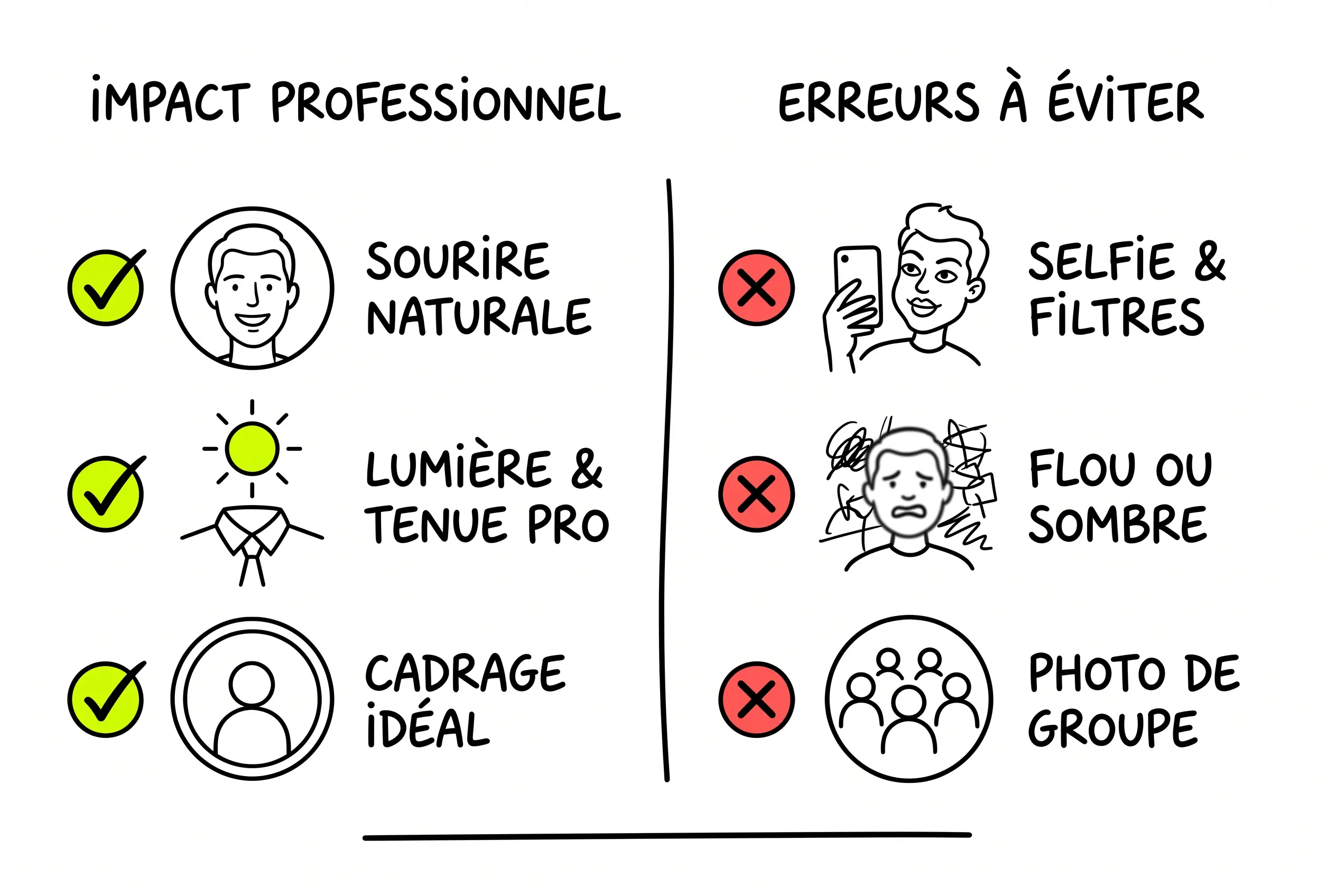
Votre photo LinkedIn est la première chose que voit un recruteur, un client ou un partenaire potentiel. Avant même de lire votre titre ou votre expérience, c'est votre visage qui crée — ou détruit — la première impression. Et sur un réseau où tout se joue en quelques secondes, une photo mal choisie peut vous coûter des opportunités sans que vous ne le sachiez jamais.
Ce guide couvre tout ce qu'il faut savoir pour obtenir une photo LinkedIn professionnelle et percutante : les critères essentiels, les spécifications techniques, les outils disponibles (y compris l'IA), et les erreurs que vous devez absolument éviter.
Pourquoi votre photo LinkedIn est plus importante que vous ne le pensez
Les chiffres : l'impact réel d'une photo sur votre profil
LinkedIn le dit lui-même : un profil avec photo reçoit jusqu'à 21 fois plus de vues et 36 fois plus de messages qu'un profil sans photo. Ce n'est pas un détail esthétique, c'est un levier de visibilité concret.
Dans un contexte de recherche d'emploi, de prospection commerciale ou de développement de réseau, votre photo de profil agit comme un filtre. Elle détermine si l'on clique sur votre profil ou si l'on passe au suivant. Elle influence aussi la perception de votre compétence, de votre fiabilité et de votre accessibilité — avant même un premier échange.
En personal branding, la photo LinkedIn est un pilier. Elle véhicule votre positionnement : êtes-vous créatif, corporate, accessible, expert ? Tout passe par l'image.
Profil sans photo : ce que pensent les recruteurs et prospects
Un profil LinkedIn sans photo envoie un signal négatif immédiat. Pour un recruteur, cela peut évoquer un manque de sérieux, une méfiance ou simplement un profil inactif. Pour un prospect ou un partenaire, c'est un frein à la prise de contact.
Certains utilisateurs hésitent à publier leur photo par souci de confidentialité. LinkedIn permet d'ailleurs de restreindre la visibilité de sa photo (aux relations de 1er niveau uniquement, ou à l'ensemble du réseau). Mais dans la majorité des cas, ne pas afficher de photo revient à se priver d'une partie significative de l'engagement que votre profil pourrait générer.
Les 10 critères d'une photo LinkedIn professionnelle
Cadrage et composition — donnez la priorité à votre visage
Votre visage doit occuper environ 60 à 70 % du cadre. On doit voir clairement vos traits, du haut des épaules jusqu'au sommet de la tête. Évitez les plans trop larges où votre visage devient une vignette minuscule, et les gros plans extrêmes qui mettent mal à l'aise.
LinkedIn affiche votre photo en cercle : pensez à centrer votre visage dans un carré, en laissant une marge de sécurité tout autour pour éviter qu'une partie de votre front ou de vos épaules soit coupée.
Pose et regard — de face, de ¾, les yeux dans l'objectif
Deux positions fonctionnent particulièrement bien : la pose de face (directe, franche) et la pose de trois-quarts, avec les épaules légèrement tournées vers la droite de l'image. Cette dernière donne une impression de dynamisme et oriente symboliquement le regard vers « l'avenir » sur le profil LinkedIn.
Dans les deux cas, le regard doit être dirigé vers l'objectif. Un regard fuyant ou dirigé hors champ donne une impression d'inattention ou de désintérêt. Regarder droit dans l'appareil crée un lien visuel immédiat avec la personne qui consulte votre profil.
Le sourire qui inspire confiance
Souriez. C'est probablement le conseil le plus simple et le plus efficace. Un sourire naturel — pas forcé ni exagéré — transmet de l'ouverture, de la bienveillance et de l'accessibilité. Les études montrent que les photos de profil souriantes sont perçues comme plus compétentes et plus sympathiques.
L'idée n'est pas de poser pour une publicité dentaire, mais d'afficher une expression détendue et engageante, comme si vous vous apprêtiez à saluer quelqu'un que vous êtes content de rencontrer.
La tenue adaptée à votre secteur
Il n'existe pas de tenue universelle pour une photo LinkedIn. La bonne approche consiste à s'habiller comme vous le feriez pour un rendez-vous professionnel important dans votre domaine.
Un consultant en finance optera pour une chemise ou un costume. Un directeur artistique en agence créative pourra se permettre un style plus décontracté. Un développeur n'a pas besoin de cravate. L'essentiel est la cohérence entre votre image et votre positionnement professionnel.
À éviter : les tenues trop décontractées (débardeur, T-shirt froissé), les vêtements à motifs très chargés qui détournent l'attention du visage, et les accessoires encombrants.
L'arrière-plan idéal — fond neutre, coloré ou en situation
Le fond de votre photo joue un rôle plus important qu'il n'y paraît. Un arrière-plan chargé (bureau en désordre, passants, objets divers) détourne l'attention et donne un rendu amateur.
Les trois options les plus efficaces sont le fond neutre uni (gris, blanc, bleu clair), le fond coloré qui tranche avec votre tenue pour créer du contraste, et la photo en situation (à votre poste de travail, dans un environnement professionnel identifiable). Le fond neutre reste le choix le plus sûr et le plus polyvalent.
L'éclairage — lumière naturelle vs studio
La lumière fait ou défait une photo. Un mauvais éclairage crée des ombres disgracieuses, aplatit les traits ou donne un teint jaunâtre.
La lumière naturelle reste la meilleure option accessible à tous : placez-vous face à une fenêtre, de préférence par temps couvert (la lumière est alors diffuse et homogène). Évitez le soleil direct qui plisse les yeux et crée des contrastes trop durs.
En studio, le photographe utilise généralement un éclairage à trois points (lumière principale, lumière de remplissage, contre-jour) qui modèle le visage de façon flatteuse. Si vous optez pour le DIY, une simple lampe LED annulaire (ring light) devant vous produit un éclairage uniforme tout à fait correct.
Netteté et résolution — éviter le flou à tout prix
Une photo floue est rédhibitoire. Elle donne immédiatement une impression de négligence. Assurez-vous que la mise au point est nette sur vos yeux — c'est le point focal naturel d'un portrait.
Si vous utilisez un smartphone, activez le mode portrait et vérifiez la mise au point avant de déclencher. Évitez de zoomer numériquement, ce qui dégrade la résolution. Privilégiez un appareil photo ou un smartphone récent capable de capturer des images d'au moins 400 × 400 pixels (le minimum LinkedIn), idéalement bien plus.
📩 Chaque vendredi, des stratégies concrètes pour freelances
Rejoins 8 000+ freelances qui reçoivent des méthodes actionnables pour scaler leur CA. Gratuit, sans bullshit.
S'abonner gratuitement →Une photo récente et fidèle à votre apparence actuelle
Votre photo LinkedIn doit vous ressembler aujourd'hui, pas il y a cinq ans. Si vous avez changé de coupe de cheveux, porté ou retiré des lunettes, ou simplement vieilli (ce qui arrive à tout le monde), mettez votre photo à jour.
La raison est pragmatique : si un recruteur ou un client vous rencontre en visioconférence ou en personne et ne vous reconnaît pas, cela crée un malaise et entame la confiance dès le premier contact.
Règle simple : changez votre photo au moins tous les deux ans, ou dès que votre apparence a significativement évolué.
Seul(e) sur la photo, sans filtres ni retouches excessives
Cela paraît évident, mais de nombreux profils utilisent encore des photos de groupe recadrées (où l'on devine un bras ou une épaule coupée), des photos de vacances ou des selfies avec filtres Snapchat ou Instagram.
Sur LinkedIn, vous devez être seul(e) sur la photo. Pas d'enfant, pas de conjoint, pas de collègue. Les filtres qui modifient vos traits (lissage excessif, yeux agrandis, couleur de peau altérée) nuisent à votre crédibilité. Une retouche légère (luminosité, contraste, un léger adoucissement de la peau) est acceptable. Tout ce qui vous rend méconnaissable ne l'est pas.
Noir et blanc ou couleur : comment choisir
Les portraits en noir et blanc ont la cote sur LinkedIn. Ils dégagent une impression d'élégance, de sérieux et de sobriété. Ils ont aussi l'avantage de masquer les imperfections de l'éclairage et de neutraliser un arrière-plan un peu chargé.
La couleur, en revanche, paraît plus chaleureuse, plus accessible et plus naturelle. Elle est aussi mieux adaptée si votre secteur valorise la créativité ou la proximité.
Il n'y a pas de règle absolue. Testez les deux versions et choisissez celle qui transmet le mieux votre positionnement. Dans le doute, la couleur reste le choix par défaut le plus universel.
Format et taille : les spécifications techniques à respecter
Dimensions recommandées, ratio 1:1 et poids maximum
LinkedIn exige une photo de profil carrée (ratio 1:1). Les dimensions recommandées sont de 400 × 400 pixels au minimum, mais il est préférable d'uploader une image plus grande — idéalement entre 800 × 800 et 1 200 × 1 200 pixels — pour garantir un rendu net sur tous les écrans.
Les formats acceptés sont le JPG et le PNG. Le poids maximum du fichier est de 8 Mo, mais visez un fichier entre 500 Ko et 2 Mo pour un bon compromis entre qualité et temps de chargement.
Pourquoi votre photo s'affiche en cercle — et comment éviter les mauvaises coupes
Depuis plusieurs années, LinkedIn affiche les photos de profil en format circulaire. Cela signifie que les quatre coins de votre image carrée seront masqués. C'est un piège courant : si votre visage est trop excentré ou trop proche des bords, une partie sera coupée par le cercle.
Pour l'éviter, respectez une zone de sécurité : gardez votre visage et vos épaules bien centrés, avec une marge d'au moins 10 % sur chaque bord. Avant de publier, vous pouvez prévisualiser le rendu en cercle dans un outil comme Canva ou simplement en dessinant un cercle inscrit dans votre image carrée.
Exporter sans perdre en qualité : les bons réglages
Lorsque vous exportez votre photo, choisissez le format JPG avec un niveau de qualité entre 80 et 95 %. En dessous de 80 %, les artefacts de compression deviennent visibles (halos autour du visage, dégradés pixelisés). Au-dessus de 95 %, le gain de qualité est imperceptible mais le fichier devient inutilement lourd.
Si vous partez d'un fichier haute résolution (appareil photo reflex, par exemple), redimensionnez-le à 1 000 × 1 000 pixels avant l'export. Cela évite la sur-compression automatique par LinkedIn lors de l'upload.
Créer sa photo LinkedIn soi-même — méthode pas à pas
Prendre la photo avec un smartphone — les réglages à connaître
Vous n'avez pas besoin d'un appareil photo professionnel. Un smartphone récent (sorti après 2020) est largement suffisant si vous suivez ces étapes :
Utilisez la caméra arrière (meilleure qualité que la caméra selfie), fixez le téléphone sur un trépied ou un support stable, et déclenchez avec le retardateur (3 ou 10 secondes). Placez-vous face à une source de lumière naturelle, à environ 1,5 mètre de l'appareil.
Activez le mode portrait si votre smartphone le propose : il floute légèrement l'arrière-plan et met le sujet en valeur. Prenez au moins une vingtaine de photos pour avoir du choix — l'expression naturelle arrive rarement au premier essai.
Recadrer et retoucher avec des outils gratuits
Plusieurs outils gratuits permettent de recadrer et retoucher votre photo sans compétence particulière. Canva propose un éditeur de photo de profil LinkedIn dédié avec des modèles prédéfinis au bon format. Photopea (accessible dans le navigateur, sans inscription) offre des fonctionnalités proches de Photoshop. Lightroom Mobile (gratuit sur iOS et Android) excelle pour ajuster l'exposition, le contraste et les couleurs.
Recadrez d'abord en format carré (1:1), centrez votre visage, puis ajustez la luminosité et le contraste. Évitez les filtres artistiques.
Changer ou supprimer l'arrière-plan facilement
Si votre arrière-plan est encombré, vous pouvez le remplacer sans refaire la photo. L'outil Remove.bg supprime automatiquement le fond en quelques secondes. Vous pouvez ensuite ajouter un fond uni (gris, bleu, blanc) dans Canva ou Photopea.
LinkedIn propose aussi des ajustements directement depuis l'application : filtres de luminosité, recadrage et repositionnement du visage. Les options restent basiques mais peuvent suffire pour un résultat propre.
🚀 Tu veux optimiser ta visibilité LinkedIn ?
Chaque vendredi, Produscale décrypte les stratégies qui fonctionnent vraiment pour les freelances. Gratuit, sans spam.
Rejoindre la newsletter →
Photo LinkedIn par IA — la solution qui monte en 2026
Comment fonctionnent les générateurs de photo IA
L'intelligence artificielle a bouleversé la création de portraits professionnels. Des outils comme le générateur de Canva, Monica AI ou Remini permettent de transformer une photo ordinaire (même un selfie) en portrait professionnel avec fond neutre, éclairage corrigé et rendu studio.
Le principe est simple : vous uploadez une ou plusieurs photos de vous, et l'IA génère un portrait retravaillé — parfois entièrement recréé — avec un style professionnel. Certains outils vont jusqu'à proposer différentes tenues, arrière-plans et poses.
Résultat IA vs photo réelle : comparaison honnête
Les résultats des générateurs IA se sont considérablement améliorés. Sur un écran, un portrait généré par IA peut paraître impeccable — éclairage parfait, peau lisse, cadrage idéal.
Mais il y a un « mais » : les portraits IA tendent à lisser excessivement les traits, à produire des regards légèrement « vides » et à créer des textures de peau artificielles. Un œil attentif repère souvent la différence. Et surtout, le portrait ne correspond pas toujours fidèlement à votre apparence réelle, ce qui peut poser problème lors d'un rendez-vous en personne ou en visio.
Les limites et risques d'une photo générée par IA
Au-delà de la question esthétique, utiliser une photo IA soulève des questions de perception. Dans certains secteurs (finance, droit, conseil), un portrait manifestement généré par IA peut être perçu comme un manque de professionnalisme ou d'authenticité.
L'autre risque est la ressemblance : si l'IA modifie vos traits au point que vous ne soyez plus immédiatement reconnaissable, vous perdez l'intérêt principal de la photo de profil — être identifié.
L'IA reste une excellente solution de dépannage ou un point de départ pour ceux qui n'ont aucune photo exploitable. Mais pour un usage professionnel sérieux, une vraie photo (même prise avec un smartphone) apportera toujours plus de crédibilité.
Faire appel à un photographe professionnel — pour qui, pourquoi, à quel prix
Studio vs extérieur vs shooting en entreprise
Un photographe professionnel propose généralement trois formules : le shooting en studio (fond maîtrisé, éclairage professionnel, résultat très « corporate »), le shooting en extérieur (lumière naturelle, contexte urbain ou verdoyant, rendu plus chaleureux) et le shooting en entreprise (directement dans vos locaux, pour une image « en situation »).
Le studio convient parfaitement aux profils corporate classiques. L'extérieur apporte une touche plus personnelle et décontractée. Le shooting en entreprise est idéal pour des équipes entières qui ont besoin de photos homogènes.
Quel budget prévoir (fourchettes de prix en France)
En France, le prix d'un portrait LinkedIn professionnel varie selon la formule :
Séance express (10-15 min, 2-3 photos retouchées) : 50 à 100 €
Séance complète (30-60 min, 5-10 photos retouchées, choix de fonds) : 100 à 250 €
Package premium (portrait LinkedIn + couverture + photos lifestyle) : 250 à 500 €
Pour les entreprises, de nombreux photographes proposent des tarifs dégressifs par personne lorsqu'il s'agit de shooter une équipe entière.
Comment briefer son photographe pour un portrait LinkedIn
Pour tirer le meilleur d'une séance, communiquez clairement vos attentes. Précisez votre secteur d'activité, l'image que vous souhaitez renvoyer (accessible, expert, créatif…), et montrez des exemples de portraits qui vous plaisent.
Apportez deux ou trois tenues pour varier les options. Demandez des photos en format carré ou facilement recadrables en carré. Et surtout, précisez que les photos seront utilisées sur LinkedIn — un photographe averti saura adapter le cadrage et la résolution en conséquence.
Exemples de photos LinkedIn réussies — et erreurs à ne pas commettre
5 caractéristiques des portraits qui fonctionnent
Les photos LinkedIn les plus efficaces partagent des points communs : le visage est bien éclairé et net, le fond est simple et ne détourne pas l'attention, le regard est direct et engageant, le sourire est naturel, et la tenue est cohérente avec le positionnement professionnel.
Ces portraits donnent envie de cliquer, de connecter, de contacter. Ils transmettent de la confiance et du professionnalisme sans tomber dans la rigidité.
Les erreurs les plus fréquentes
Certaines erreurs reviennent systématiquement sur les profils LinkedIn. Parmi les plus courantes : le selfie pris à bout de bras (avec parfois le bras visible dans le cadre), la photo de groupe recadrée à la va-vite, la photo de vacances (lunettes de soleil, plage en arrière-plan), la photo avec des filtres Instagram, la photo datant de plusieurs années, et la photo trop sombre ou trop floue.
Autre erreur sous-estimée : l'avatar, le logo ou l'illustration à la place du portrait. LinkedIn est un réseau de personnes. Les profils avec un vrai visage obtiennent systématiquement un meilleur engagement que ceux avec un dessin ou un symbole.
Photo de couverture LinkedIn — l'autre image qui compte
Dimensions et format de la bannière LinkedIn
La photo de couverture (ou bannière) est l'image horizontale affichée derrière votre photo de profil. Ses dimensions recommandées sont 1 584 × 396 pixels. Le format est donc très panoramique (ratio 4:1).
Comme pour la photo de profil, les formats acceptés sont le JPG et le PNG, avec un poids maximum de 8 Mo. Attention : la partie gauche de la bannière est partiellement masquée par votre photo de profil sur desktop, et le rendu varie entre mobile et ordinateur. Placez les éléments importants (texte, logo) au centre ou à droite.
Que mettre sur sa photo de couverture pour se démarquer
La bannière est un espace sous-exploité par la majorité des utilisateurs LinkedIn. Pourtant, c'est une opportunité de renforcer votre message professionnel.
Parmi les options efficaces : une phrase d'accroche résumant votre proposition de valeur, votre logo et votre baseline si vous êtes indépendant, une photo de vous en situation (conférence, atelier, réunion), ou un visuel sobre reprenant les couleurs de votre marque personnelle.
Évitez les images génériques de banques d'images (poignée de main, gratte-ciels, lignes de code) qui n'apportent aucune différenciation.
Comment changer sa photo de profil LinkedIn (web et mobile)
Modifier depuis un ordinateur
Connectez-vous à LinkedIn, cliquez sur l'icône « Vous » en haut de la page d'accueil, puis sur « Voir le profil ». Cliquez sur votre photo de profil actuelle (ou sur l'icône appareil photo si vous n'en avez pas encore). Une fenêtre s'ouvre : vous pouvez importer une nouvelle photo, la recadrer, ajuster la luminosité et le contraste, puis enregistrer.
Modifier depuis l'application mobile
Ouvrez l'application LinkedIn, appuyez sur votre photo de profil en haut à gauche, puis sur « Voir le profil ». Appuyez sur votre photo actuelle, puis sur « Utiliser l'appareil photo » (pour prendre une nouvelle photo) ou « Importer depuis la galerie ». Recadrez et ajustez avant de valider.
Gérer la visibilité de votre photo
LinkedIn permet de contrôler qui peut voir votre photo de profil. Dans les paramètres de visibilité, vous pouvez choisir entre trois options : tout le monde (recommandé pour maximiser la portée), votre réseau (relations de 1er, 2e et 3e niveau), ou vos relations de 1er niveau uniquement.
Pour y accéder : cliquez sur votre photo de profil, puis sur l'icône de visibilité dans la fenêtre contextuelle. Si vous avez des raisons de restreindre la visibilité (confidentialité, secteur sensible), privilégiez au minimum l'option « Votre réseau » pour ne pas pénaliser votre engagement.
💡 Les stratégies qui fonctionnent vraiment pour les freelances
8 000+ freelances lisent Produscale chaque vendredi. Zéro spam. Désabonnement en 1 clic.
Je rejoins la newsletter →
FAQ — Les questions les plus fréquentes sur la photo LinkedIn
Peut-on utiliser la même photo pour LinkedIn et son CV ?
Oui, et c'est même recommandé pour la cohérence. Assurez-vous que le format et le cadrage conviennent aux deux supports (carré pour LinkedIn, parfois rectangulaire pour un CV).
Une photo LinkedIn peut-elle nuire à ma candidature ?
Rarement de façon directe, mais une photo non professionnelle (selfie, photo floue, filtre excessif) envoie un signal négatif. Mieux vaut ne pas en mettre du tout que d'en mettre une de mauvaise qualité.
À quelle fréquence changer sa photo LinkedIn ?
Tous les un à deux ans, ou dès que votre apparence a changé de façon notable. Certains professionnels la changent aussi lorsqu'ils changent de poste ou de secteur pour marquer la transition.
Les recruteurs voient-ils la photo quand ils cherchent des candidats ?
Oui. La photo de profil apparaît dans les résultats de recherche LinkedIn, dans les suggestions de connexion et dans les messages InMail. Elle est visible à chaque point de contact.
Dernière mise à jour : avril 2026. Ce guide est mis à jour régulièrement pour refléter les dernières spécifications LinkedIn et les outils disponibles.